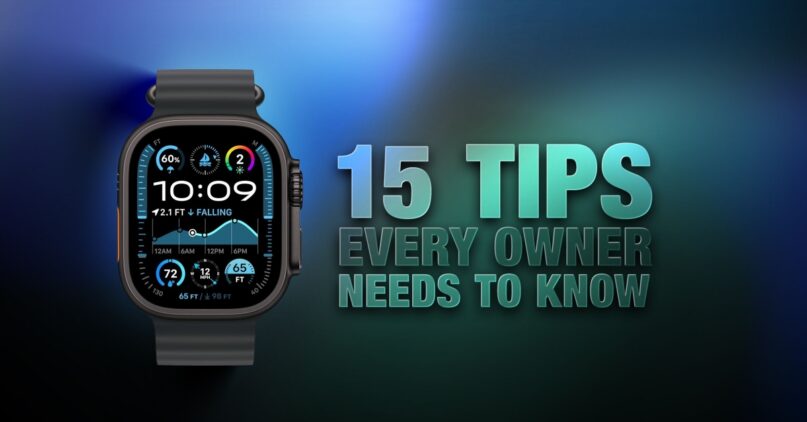
Apple Watch ก้าวเข้าสู่เจเนอเรชันที่ 11 แล้ว แต่ยังมีฟีเจอร์ดี ๆ อีกมากที่ผู้ใช้หลายคนอาจยังไม่เคยค้นพบ บทความนี้รวบรวม 15 เคล็ดลับที่ใช้ได้จริง ซึ่งรวมถึงบางเคล็ดลับที่แม้แต่ผู้ใช้มานานก็มักมองข้าม
สลับแอปได้รวดเร็วด้วย Digital Crown
หนึ่งในฟีเจอร์ที่ช่วยเพิ่มความสะดวกในการใช้งานคือการสลับระหว่างแอปที่เปิดอยู่ เพียงกดปุ่ม Digital Crown (ปุ่มหมุนด้านข้างตัวเรือน) สองครั้งติดต่อกัน หน้าจอจะแสดงแอปทั้งหมดที่เปิดค้างอยู่ในรูปแบบการ์ด ผู้ใช้สามารถหมุน Digital Crown เพื่อเลื่อนดูแอปต่าง ๆ แล้วแตะที่การ์ดเพื่อสลับไปใช้งานได้ทันที หรือหากต้องการปิดแอปใด ให้ปัดไปทางซ้ายแล้วแตะปุ่ม X สีแดง
เปลี่ยนมุมมองแอปให้เหมาะกับสไตล์การใช้งาน
หากรู้สึกว่ามุมมองแบบตาราง (Grid View) ดูรกตาเกินไป สามารถเปลี่ยนเป็นมุมมองแบบรายการ (List View) ได้ โดยเปิดแอป Watch บน iPhone แตะ App View แล้วเลือก List View หลังจากนั้นเมื่อกดปุ่ม Digital Crown แอปทั้งหมดจะแสดงเป็นรายชื่อที่เลื่อนดูได้ง่าย
จัดเรียงแอปใหม่ให้เข้าถึงได้สะดวก
ผู้ใช้สามารถจัดเรียงลำดับแอปใหม่เพื่อให้แอปที่ใช้บ่อยอยู่ใกล้มือมากขึ้น เพียงกดค้างที่ไอคอนแอปในมุมมองตารางแล้วลากไปวางในตำแหน่งที่ต้องการ หรือจะจัดการผ่านแอป Watch บน iPhone ในส่วน App View แล้วเลือก Arrangement ก็ได้เช่นกัน
ใช้ Apple Watch ตามหา iPhone ที่หายได้ในพริบตา
สำหรับคนที่มักวาง iPhone ไว้แล้วหาไม่เจอ แต่มั่นใจว่าอยู่ใกล้ ๆ ฟีเจอร์ Ping iPhone บน Apple Watch ช่วยได้ เพียงกดปุ่ม Side Button เพื่อเปิด Control Center แล้วแตะไอคอนรูปโทรศัพท์ iPhone จะส่งเสียงดังขึ้นทันที และหากกดค้างที่ไอคอนนั้น ไฟแฟลชของกล้อง iPhone จะกะพริบด้วย ซึ่งมีประโยชน์เมื่อ iPhone ซ่อนอยู่ใต้สิ่งของ
ข้ามนับถอยหลังเริ่มออกกำลังกายได้ทันที
ทุกครั้งที่เริ่มเวิร์กเอาต์บน Apple Watch จะมีการนับถอยหลัง 3 วินาทีก่อนเริ่มจับเวลา หากต้องการข้ามขั้นตอนนี้ เพียงแตะหน้าจอระหว่างที่นับถอยหลังอยู่ การออกกำลังกายจะเริ่มต้นทันที สำหรับผู้ที่ทำเช่นนี้เป็นประจำ สามารถเปิดใช้ฟีเจอร์ Precision Start ได้ที่ Settings แล้วเลือก Workout
ปรับแต่งการแจ้งเตือนไม่ให้พลาดทุกข้อความ
ผู้ใช้หลายคนอาจเคยพลาดการแจ้งเตือนเพราะการสั่นสะเทือน (Haptics) ของ Apple Watch เบาเกินไป ปัญหานี้แก้ได้โดยเข้าไปที่ Settings เลือก Sounds & Haptics แล้วเปลี่ยนจาก Default เป็น Prominent ซึ่งจะเพิ่มรูปแบบการสั่นพิเศษก่อนการแจ้งเตือนทุกครั้ง ทำให้รับรู้ได้ชัดเจนยิ่งขึ้น
จับเวลาแบบมืออาชีพด้วยหน้าปัด Chronograph Pro
หน้าปัด Chronograph Pro ไม่ได้เป็นเพียงหน้าปัดสวยงามเท่านั้น แต่ยังทำหน้าที่เป็นนาฬิกาจับเวลาแบบโครโนกราฟ (เครื่องมือจับเวลาที่ใช้ในกีฬาและการแข่งขัน) ได้จริง ผู้ใช้สามารถแตะที่ขอบด้านนอกของหน้าปัดหลักเพื่อบันทึกเวลาในหลายสเกล ทั้ง 60, 30, 6 หรือ 3 วินาที รวมถึงสเกลทาคิมิเตอร์ (Tachymeter) ที่ใช้คำนวณความเร็วจากระยะเวลาที่ใช้เดินทางในระยะทางที่กำหนด
กลับขึ้นบนสุดได้ในแตะเดียว
เมื่อเลื่อนหน้าจอลงไปไกลในแอปใดก็ตาม ไม่จำเป็นต้องเลื่อนกลับขึ้นไปด้านบนเอง เพียงแตะที่ตัวเลขเวลาที่มุมบนของหน้าจอ Apple Watch ก็จะกลับไปยังด้านบนสุดของหน้าทันที ฟีเจอร์นี้ใช้ได้กับแอปส่วนใหญ่และช่วยประหยัดเวลาในการเลื่อนหน้าจอได้อย่างมาก
ลบแอปที่ไม่ใช้ เพิ่มพื้นที่ให้ Apple Watch
การจัดการแอปที่ไม่ได้ใช้งานบน Apple Watch ทำได้ง่าย ไม่ว่าจะอยู่ในมุมมองแบบรายการหรือตาราง เพียงกดค้างที่หน้าจอจนไอคอนแอปเริ่มสั่น จากนั้นแตะเครื่องหมาย X เล็ก ๆ ที่มุมของไอคอนเพื่อลบแอปออก วิธีนี้ใช้ได้กับแอประบบส่วนใหญ่และแอปจากนักพัฒนาภายนอกทั้งหมด
ปรับแต่ง Control Center ให้ตรงใจ
Control Center ที่เข้าถึงได้ผ่านปุ่ม Side Button มาพร้อมทางลัดพื้นฐานอย่าง Wi-Fi แบตเตอรี่ และ Do Not Disturb แต่ผู้ใช้สามารถเพิ่มทางลัดอื่น ๆ ได้ตามต้องการ โดยแตะปุ่ม Edit ที่ด้านล่าง แล้วแตะไอคอน + ที่มุมซ้ายบน ตัวเลือกจากระบบอย่าง New Note และ Lights ถือเป็นทางลัดที่มีประโยชน์มาก และอาจมีตัวเลือกจากแอปภายนอกให้เลือกเพิ่มด้วย ขึ้นอยู่กับแอปที่ติดตั้งไว้
ให้ Mickey Mouse บอกเวลาให้คุณฟัง
สำหรับผู้ที่ใช้หน้าปัด Mickey หรือ Minnie เมื่อแตะที่ตัวละครบนหน้าปัด ตัวการ์ตูนจะพูดบอกเวลาให้ฟังด้วยเสียง โดยต้องเปิดเสียงของนาฬิกาไว้ นอกจากนี้ ผู้ใช้ยังสามารถให้ Siri อ่านเวลาบนหน้าปัดใดก็ได้ โดยใช้สองนิ้วแตะค้างบนหน้าจอ ซึ่งเป็นฟีเจอร์ช่วยการเข้าถึง (Accessibility) ที่มีประโยชน์สำหรับทุกคน
ตั้งค่าข้อความตอบกลับด่วนตามสไตล์ของคุณ
ฟีเจอร์ Smart Replies ช่วยให้ตอบข้อความได้รวดเร็วด้วยข้อความสั้น ๆ ที่ตั้งไว้ล่วงหน้า ผู้ใช้สามารถปรับแต่งข้อความเหล่านี้ได้โดยเปิดแอป Watch บน iPhone ไปที่ Messages แล้วแตะ Default Replies เพื่อแก้ไขข้อความให้ตรงกับรูปแบบที่ใช้บ่อย เมื่อมีข้อความเข้ามา เพียงปัดลงเพื่อเลือกข้อความตอบกลับที่ตั้งไว้ได้ทันที
หยุดพักวงแหวนกิจกรรมได้โดยไม่เสียสตรีค
สำหรับผู้ที่รักษาสถิติการปิดวงแหวนกิจกรรม (Activity Rings) มาอย่างต่อเนื่อง แต่วันไหนไม่สบายหรือต้องการพักผ่อน ฟีเจอร์หยุดพักวงแหวนช่วยได้ โดยเปิดแอป Activity แล้วเลือกที่วงแหวนเพื่อเข้าถึงตัวเลือกในการระงับการนับวงแหวนสำหรับวันนั้น หรือจะตั้งระยะเวลาหยุดพักล่วงหน้าได้สูงสุดถึง 90 วัน โดยสตรีคที่สะสมมาจะไม่ถูกรีเซ็ต
สร้างโน้ตได้จากข้อมือด้วย watchOS 26
แอป Notes ใน watchOS 26 เปิดให้ผู้ใช้สร้างโน้ตใหม่ได้โดยตรงจาก Apple Watch เพียงแตะปุ่มเขียนที่มุมขวาล่างแล้วพูดข้อความที่ต้องการบันทึก แม้จะยังไม่สามารถแก้ไขโน้ตที่มีอยู่เดิมบนนาฬิกาได้ แต่เนื่องจากโน้ตซิงก์ผ่าน iCloud ผู้ใช้จึงสามารถกลับมาแก้ไขและจัดระเบียบเนื้อหาภายหลังบน iPhone, iPad หรือ Mac ได้อย่างสะดวก
สะบัดข้อมือเพื่อปิดการแจ้งเตือนใน watchOS 26
ฟีเจอร์ใหม่อีกอย่างที่น่าสนใจคือการสะบัดข้อมือ (Wrist Flip) เพื่อปิดหน้าจอปัจจุบันและกลับไปยังหน้าปัดนาฬิกา ท่าทางเดียวกันนี้ยังใช้ปิดเสียงสายเรียกเข้า หยุดตัวจับเวลา และปิดการแจ้งเตือนได้ด้วย ฟีเจอร์นี้เปิดใช้งานอยู่โดยค่าเริ่มต้น และรองรับบน Apple Watch SE รุ่นที่ 3, Series 9, Ultra 2 และรุ่นใหม่กว่า
อ้างอิง | Macrumors.com